Cómo saber las coordenadas de un punto con Google Maps

- ¿Qué son las coordenadas geográficas?
- Cómo obtener las coordenadas en Google Maps desde un ordenador
- Cómo obtener las coordenadas en Google Maps desde Android
- Cómo obtener las coordenadas en Google Maps desde iPhone
- Cómo introducir unas coordenadas en Google Maps
- Formatos de coordenadas que admite Google Maps
- Errores frecuentes al introducir coordenadas
- ¿Son exactas las coordenadas de Google Maps para topografía?
- Otras formas de utilizar Google Maps en topografía
- Conclusión
- Fuentes y documentación
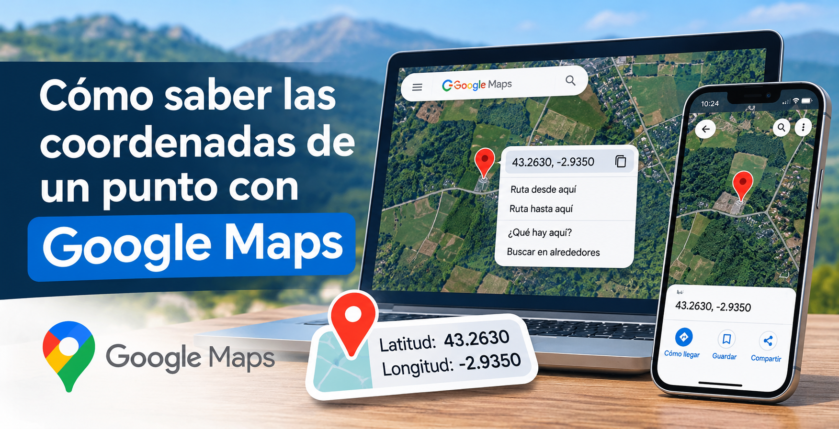
En esta guía vamos a explicar cómo obtener las coordenadas de cualquier punto utilizando Google Maps, cómo copiarlas y cómo introducirlas para localizar una posición. También veremos qué significan estos valores y qué limitaciones debemos tener en cuenta si queremos utilizarlos en trabajos de topografía.
¿Qué son las coordenadas geográficas?
Las coordenadas geográficas son un sistema que permite identificar la posición de cualquier punto sobre la superficie terrestre mediante dos valores angulares: la latitud y la longitud.
- Latitud: es el ángulo que indica la posición de un punto respecto al ecuador. Se mide hacia el norte o hacia el sur y sus valores van desde 0° hasta 90°.
- Longitud: es el ángulo que indica la posición respecto al meridiano de Greenwich. Se mide hacia el este o hacia el oeste y sus valores van desde 0° hasta 180°.
Por ejemplo, una ubicación podría expresarse mediante las siguientes coordenadas:
43.2630, -2.9350


El primer valor corresponde a la latitud y el segundo a la longitud. El signo negativo indica que la longitud está al oeste del meridiano de Greenwich.
¿Quieres entender mejor las coordenadas geográficas?
Descubre cómo funcionan la latitud y la longitud, qué relación tienen con los paralelos y meridianos y cómo se utilizan para localizar puntos sobre la Tierra.
Cómo obtener las coordenadas en Google Maps desde un ordenador
Si utilizamos Google Maps desde un ordenador, podemos conocer las coordenadas de cualquier punto del mapa en pocos segundos.
- Abre Google Maps desde el navegador.
- Busca el lugar que te interesa o desplázate por el mapa hasta localizarlo.
- Acércate con el zoom para seleccionar el punto exacto.
- Haz clic con el botón derecho del ratón sobre el punto elegido.
- Se abrirá un menú contextual en el que aparecerán las coordenadas geográficas en formato decimal.
- Haz clic sobre las coordenadas para copiarlas y poder utilizarlas donde necesites.
Es importante hacer clic con el botón derecho exactamente sobre el lugar del que queremos conocer la posición. Si seleccionamos una calle, un edificio o un establecimiento, podemos obtener las coordenadas de ese elemento y no necesariamente las de otro punto cercano.
Cómo obtener las coordenadas en Google Maps desde Android
También podemos obtener las coordenadas utilizando la aplicación de Google Maps en un teléfono o una tableta Android.
- Abre la aplicación Google Maps.
- Busca la zona que quieres consultar o desplázate por el mapa hasta encontrarla.
- Mantén pulsado el dedo sobre una zona del mapa que no tenga una etiqueta o establecimiento.
- Aparecerá un marcador rojo sobre el punto seleccionado.
- Consulta las coordenadas que aparecen en el cuadro de búsqueda o en la ficha de ubicación.
- Copia los valores si la aplicación ofrece esa opción o utiliza la función de compartir para enviar la ubicación.
Si mantienes pulsado sobre el nombre de un establecimiento o una dirección, Google Maps puede abrir directamente su ficha. Para seleccionar un punto concreto del terreno, es preferible mantener pulsado sobre una zona sin etiquetas.
Cómo obtener las coordenadas en Google Maps desde iPhone
El procedimiento en un iPhone es muy parecido al de Android. La principal diferencia está en dónde se muestran las coordenadas dentro de la aplicación.
- Abre Google Maps en tu iPhone.
- Busca el lugar que quieres localizar o desplaza el mapa hasta la zona deseada.
- Mantén pulsado sobre un punto sin etiquetas hasta que aparezca un marcador rojo.
- Abre la ficha de ubicación que aparece en la parte inferior de la pantalla.
- Busca las coordenadas geográficas dentro de la información del punto seleccionado.
- Puedes copiar las coordenadas si aparece esa opción o compartir la ubicación mediante el menú correspondiente.
La disposición de la información puede variar ligeramente según la versión de Google Maps y el dispositivo, pero el procedimiento fundamental es el mismo: seleccionar el punto mediante una pulsación prolongada y consultar su ficha.
Cómo introducir unas coordenadas en Google Maps
Además de consultar las coordenadas de un punto, Google Maps permite introducir unas coordenadas que ya conocemos para localizar directamente ese lugar.
Para hacerlo, basta con seguir estos pasos:
- Abre Google Maps en el ordenador o en el móvil.
- Introduce las coordenadas en el cuadro de búsqueda.
- Escribe primero la latitud y después la longitud.
- Pulsa Enter o el botón de búsqueda.
- Google Maps mostrará la ubicación correspondiente mediante un marcador.
Por ejemplo, podemos introducir estas coordenadas:
43.2630, -2.9350
Google Maps localizará el punto correspondiente. Es importante respetar el orden de los valores: primero latitud y después longitud.
Formatos de coordenadas que admite Google Maps
Las coordenadas geográficas pueden expresarse de diferentes maneras. Google Maps admite principalmente tres formatos:
1. Grados decimales (DD)
Es el formato más sencillo para trabajar con coordenadas en aplicaciones digitales. Se expresa mediante dos valores decimales.
Ejemplo: 41.40338, 2.17403
2. Grados, minutos y segundos (GMS)
En este formato, cada coordenada se divide en grados, minutos y segundos. Es habitual encontrarlo en documentación geográfica y cartográfica.
Ejemplo: 41°24'12.2"N 2°10'26.5"E
3. Grados y minutos decimales (GMM)
Combina los grados con minutos expresados en forma decimal.
Ejemplo: 41 24.2028, 2 10.4418
Los tres formatos representan la misma información geográfica, siempre que se realice correctamente la conversión.
Errores frecuentes al introducir coordenadas
Si Google Maps no localiza el punto que buscamos, puede que exista algún error en la forma de escribir las coordenadas. Estos son algunos de los problemas más habituales:
- Invertir latitud y longitud: recuerda que Google Maps espera primero la latitud y después la longitud.
- Utilizar comas como separador decimal: en grados decimales hay que utilizar el punto. Por ejemplo, 41.40338 y no 41,40338.
- Olvidar el signo negativo: las longitudes occidentales y las latitudes meridionales deben llevar signo negativo cuando se expresan en grados decimales.
- Confundir formatos: no debemos mezclar grados decimales con grados, minutos y segundos.
- Introducir valores fuera de rango: la latitud debe estar entre -90 y 90 grados, y la longitud entre -180 y 180 grados.
¿Son exactas las coordenadas de Google Maps para topografía?
Esta es una cuestión especialmente importante si queremos utilizar las coordenadas para realizar mediciones o trabajos topográficos.
Google Maps es una herramienta muy útil para localizar puntos, consultar ubicaciones y obtener una referencia geográfica. Sin embargo, las coordenadas que muestra no deben considerarse automáticamente coordenadas topográficas de precisión.
Hay que tener en cuenta varios aspectos:
- La posición de los elementos representados en la cartografía puede presentar desplazamientos respecto a su ubicación real.
- La precisión de la posición GPS del teléfono depende del dispositivo, la cobertura de satélites y las condiciones del entorno.
- El punto seleccionado sobre la cartografía puede no coincidir exactamente con el elemento físico que queremos medir.
- La cantidad de decimales que aparecen en pantalla no garantiza que la posición tenga esa precisión real.
Por tanto, Google Maps puede ser suficiente para una consulta orientativa o para compartir una ubicación, pero no sustituye a un levantamiento topográfico cuando necesitamos coordenadas fiables para un proyecto técnico.
¿Qué son las coordenadas UTM?
En topografía es habitual trabajar con coordenadas proyectadas en metros. Aprende qué es el sistema UTM, cómo se organizan sus husos y cómo se interpretan las coordenadas Este y Norte.
Otras formas de utilizar Google Maps en topografía
Google Maps ofrece otras funciones que pueden resultar útiles para realizar consultas geográficas y obtener información preliminar sobre un terreno.
Por ejemplo, podemos medir distancias entre dos puntos, consultar la superficie aproximada de una parcela o localizar accesos y elementos del entorno.
Más herramientas y guías con Google Maps
Aprende a utilizar Google Maps para medir distancias y superficies y conocer mejor las características de una parcela.
Conclusión
Conocer las coordenadas de un punto mediante Google Maps es una operación sencilla que podemos realizar tanto desde un ordenador como desde un teléfono móvil. Basta con seleccionar el lugar que nos interesa para consultar su latitud y longitud.
Estas coordenadas permiten localizar y compartir ubicaciones de forma rápida, aunque debemos recordar que su uso es principalmente orientativo y que no sustituyen a las mediciones realizadas con instrumental topográfico cuando se necesita precisión técnica.
Si trabajas o estudias topografía, comprender la diferencia entre coordenadas geográficas y coordenadas UTM te ayudará a interpretar mejor la información cartográfica y a utilizar correctamente los datos de posición.
Fuentes y documentación
Deja una respuesta
También puedes leer: